
Objednávky
Tvorba, odeslání a správa nákupních objednávek. Z objednávky lze vystavit vydanou fakturu přenosem dodavatele i položek — ušetří čas při měsíčním uzávěrce.
Zobrazení seznamu objednávek
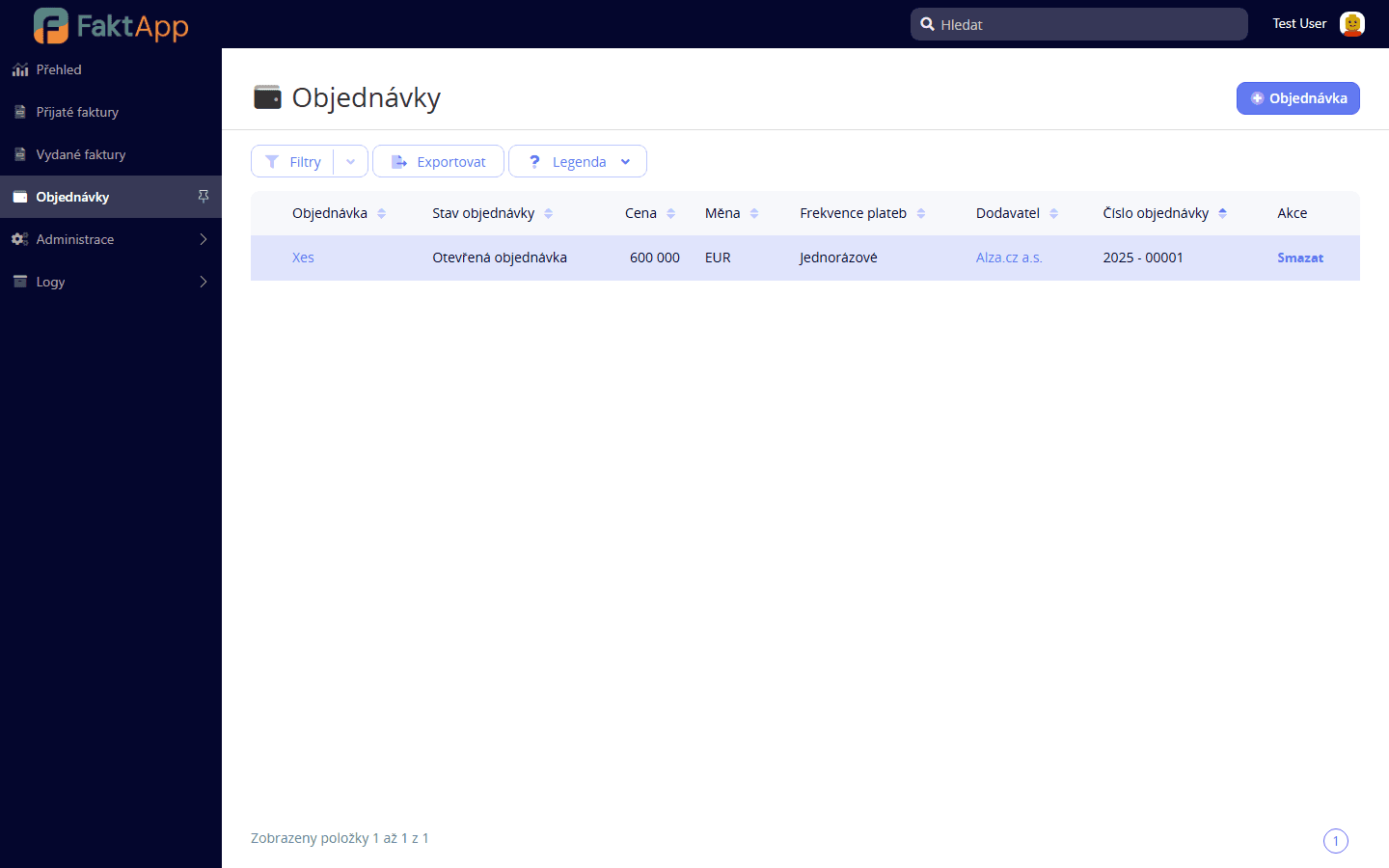
V levém menu klikněte na Objednávky. Zobrazí se seznam všech nákupních objednávek vystavených dodavatelům — s číslem objednávky, dodavatelem, datem vystavení, celkovou částkou a aktuálním stavem. Stavy objednávky jsou Otevřeno, Schválené, Přijato, Vyfakturováno a Zrušené. Kliknutím na řádek otevřete detail.
Vytvoření nové objednávky
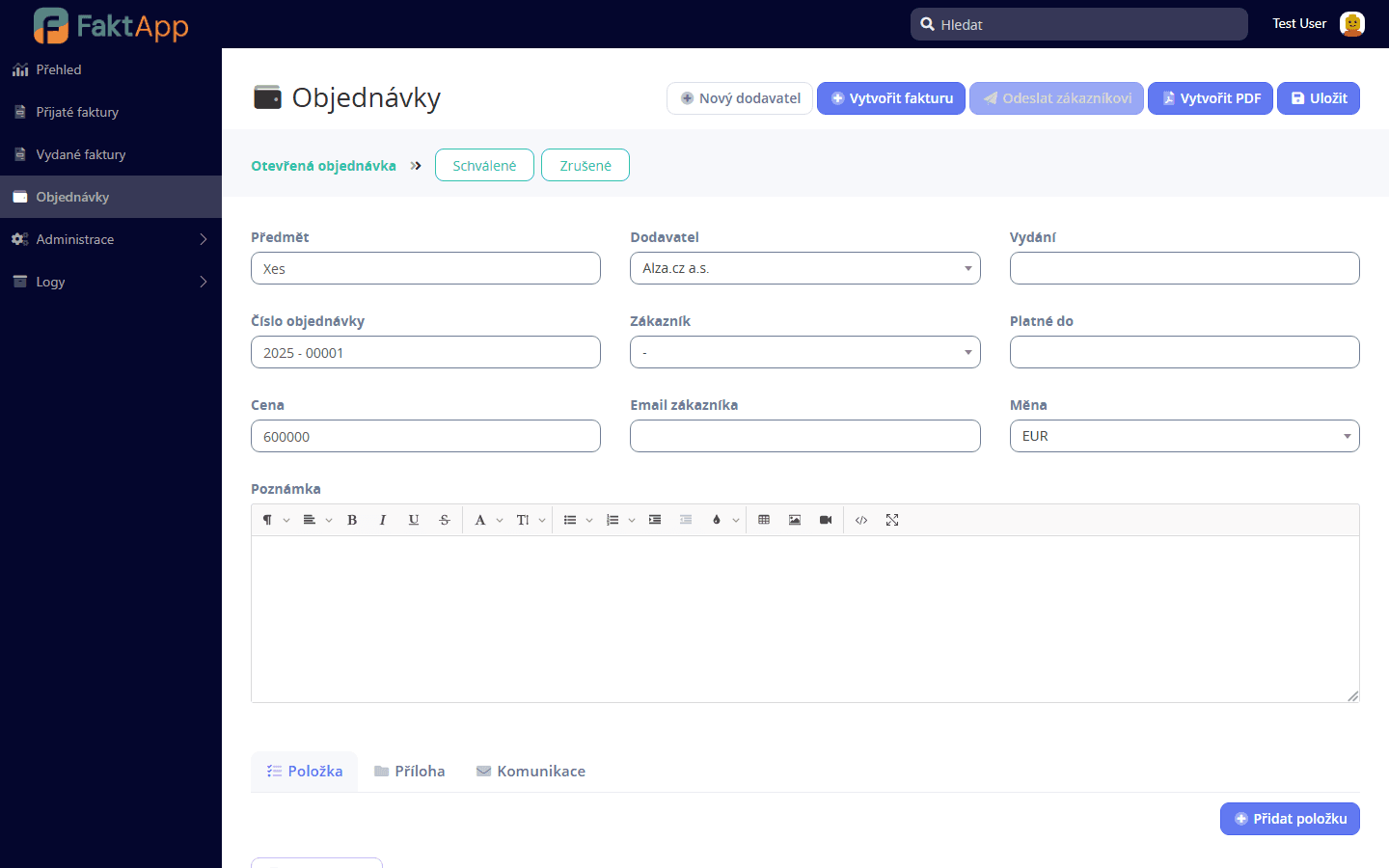
Klikněte na tlačítko pro vytvoření nové objednávky. Vyberte dodavatele z evidence kontaktů. Vyplňte datum vystavení, měnu a případné dodací údaje. Uložte. Objednávka se vytvoří ve stavu Otevřeno.
Přidání položek
Na detailu objednávky přidejte řádkové položky — název, množství, jednotkovou cenu a sazbu DPH. Stejně jako u faktury lze použít produkt z ceníku v Administraci. Součty se přepočítají automaticky po uložení.
Odeslání objednávky dodavateli
Po dokončení objednávky klikněte na tlačítko pro odeslání. Aplikace vygeneruje PDF a odešle ho e-mailem na adresu dodavatele uvedenou v jeho kontaktu. Doporučujeme nejprve nastavit stav na Schválené, aby byl v historii viditelný souhlas s nákupem.
Vytvoření faktury z objednávky
Po doručení zboží otevřete detail objednávky a použijte akci pro vytvoření vydané faktury z objednávky. Aplikace vytvoří novou vydanou fakturu a přenese do ní dodavatele, řádkové položky (včetně cen a DPH) a vazbu zpět na objednávku. Fakturu pak dále upravujete běžným způsobem v modulu Vydané faktury. Stav objednávky přejde na Vyfakturováno.
Sledování stavu
Stav objednávky nastavujete ručně podle skutečného stavu nákupu. Aplikace nemá guard nelegálních přechodů — teoreticky lze stav změnit libovolně. Funkci sledování dodávek a skladových pohybů aplikace zatím neobsahuje, stav Přijato je čistě evidenční.