Import faktur z e-mailu
Automatický sběr faktur z e-mailové schránky. Aplikace se připojí k vaší e-mailové schránce přes IMAP protokol a automaticky stáhne a zpracuje přílohy obsahující faktury.
Nastavení e-mailové schránky (IMAP)
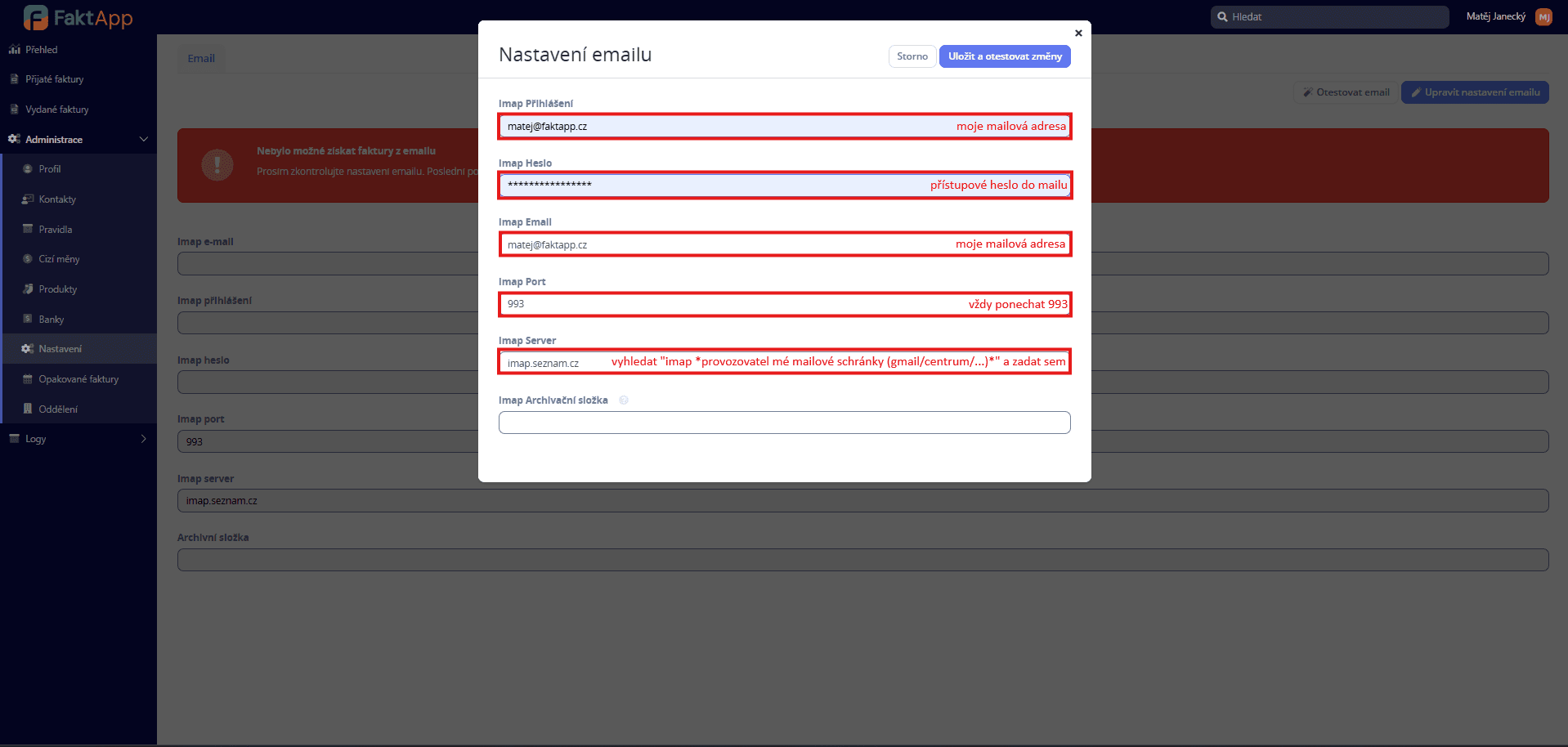
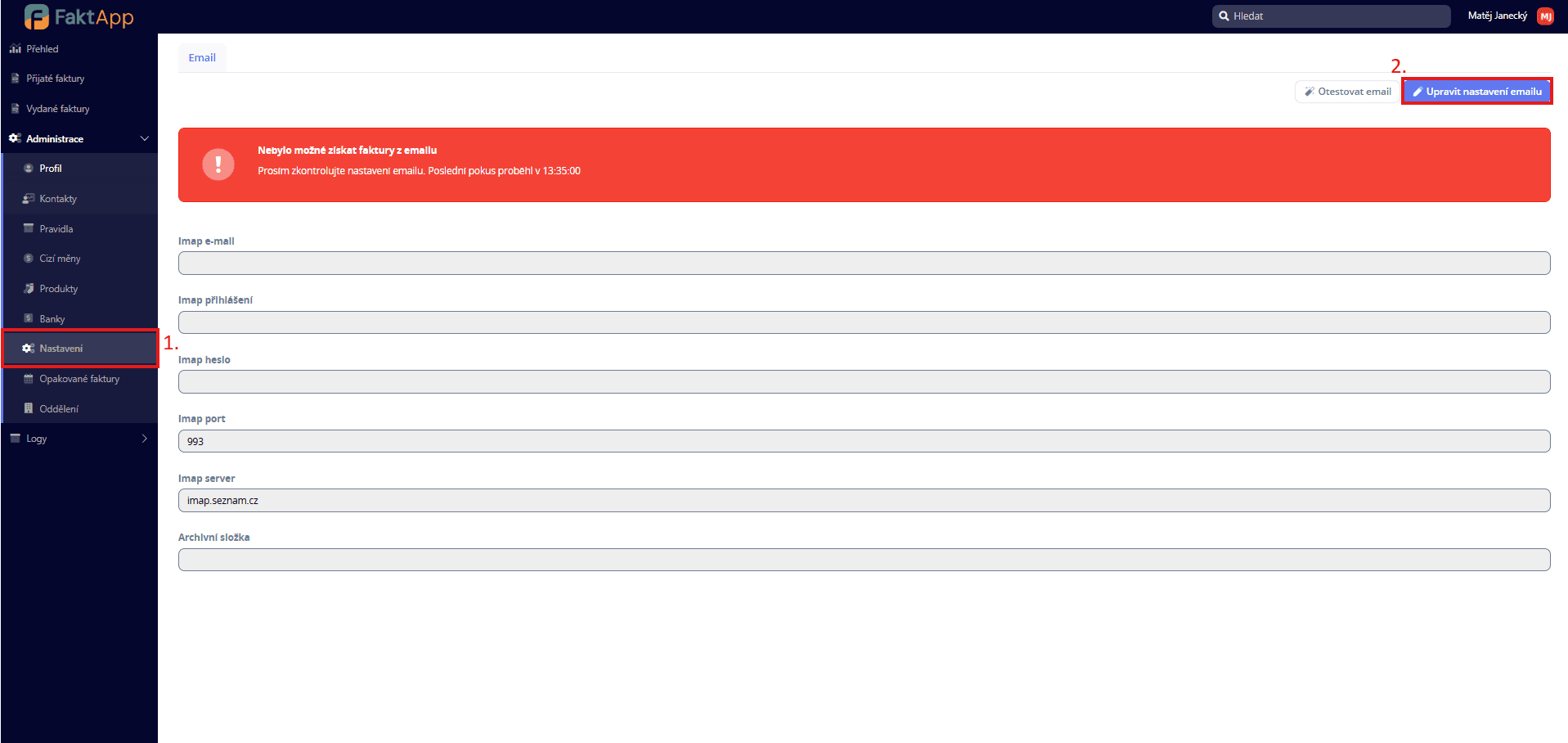
V nastavení aplikace nakonfigurujte připojení k e-mailové schránce. Máte dvě možnosti: 1) Klasický IMAP — zadejte IMAP server, port (výchozí 993), přihlašovací jméno a heslo, a název archivní složky. 2) Microsoft Office 365 — zadejte ID tenanta, ID klienta a tajný klíč klienta z Azure AD (Microsoft Entra), a e-mailovou adresu schránky.
Gmail — aplikační heslo
Speciální postup pro Gmail účty: vygenerujte aplikační heslo a použijte ho v IMAP nastavení místo běžného hesla.
Proč potřebujete aplikační heslo
Google nedovolí přihlášení přes IMAP s běžným heslem k účtu. Místo toho je nutné vygenerovat 16místné aplikační heslo, které funguje jen pro konkrétní službu. E-mailová adresa zůstává stejná, mění se pouze heslo zadané do IMAP nastavení FaktApp.
Otevřete nastavení Google účtu
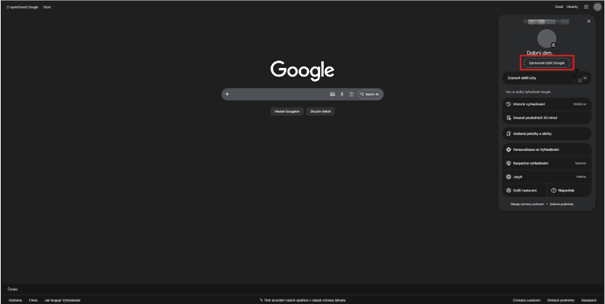
Přejděte na google.com a klikněte na ikonu svého profilu vpravo nahoře. V otevřeném panelu zvolte Spravovat účet Google. Otevře se stránka s nastavením vašeho účtu.
Zapněte dvoufázové ověření
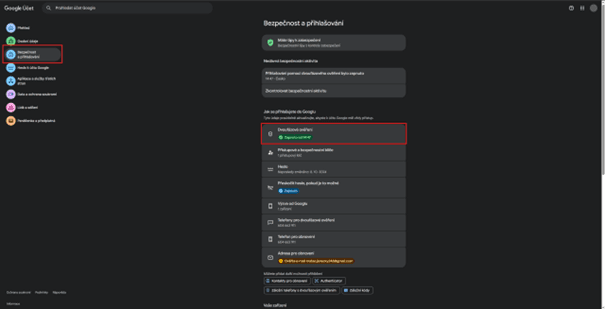
V levém menu zvolte Bezpečnost a přihlašování. V sekci „Jak se přihlašujete do Googlu" zkontrolujte, že je zapnuté Dvoufázové ověření. Pokud zapnuté není, klikněte na položku a podle pokynů ho aktivujte. Bez 2FA nelze aplikační heslo vytvořit.
Vytvořte aplikační heslo
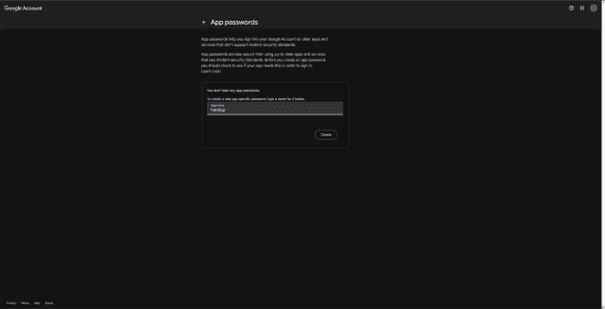
Otevřete stránku https://myaccount.google.com/apppasswords. Do pole „App name" zadejte libovolný název, který vám pomůže heslo identifikovat — doporučujeme „FaktApp". Klikněte na tlačítko Create.
Zkopírujte 16místné heslo do FaktApp
Google zobrazí vygenerované 16místné heslo ve formátu „xxxx xxxx xxxx xxxx". Heslo si zkopírujte — po zavření dialogu už ho znovu nezobrazíte. V FaktApp v IMAP nastavení zadejte vaši Gmail adresu jako přihlašovací jméno a toto vygenerované heslo místo svého běžného hesla. IMAP server je imap.gmail.com, port 993.
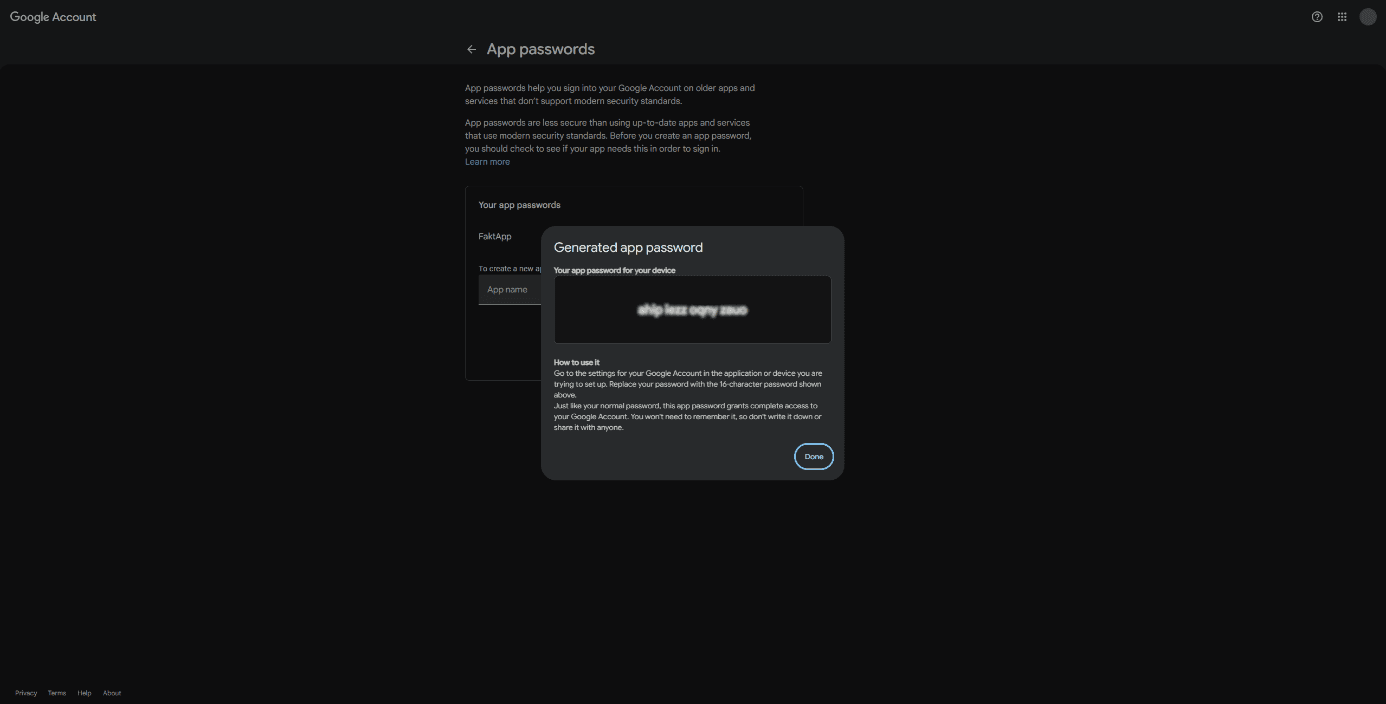
Aplikační heslo můžete kdykoliv zrušit zpět na stránce App passwords. FaktApp poté přestane mít přístup ke schránce, dokud nezadáte nové heslo.
Po nakonfigurování
Automatické zpracování pošty
Po nakonfigurování se systém pravidelně připojuje ke schránce a stahuje e-maily z posledních 30 dní. PDF přílohy se automaticky načtou jako nové přijaté faktury a spustí se AI vytěžování dat. Zpracované e-maily se přesunou do archivní složky. O nově načtených fakturách obdržíte e-mailové upozornění se souhrnem.